
Windows 11 presenta el nuevo Modo Xbox para PC
hace 5 meses
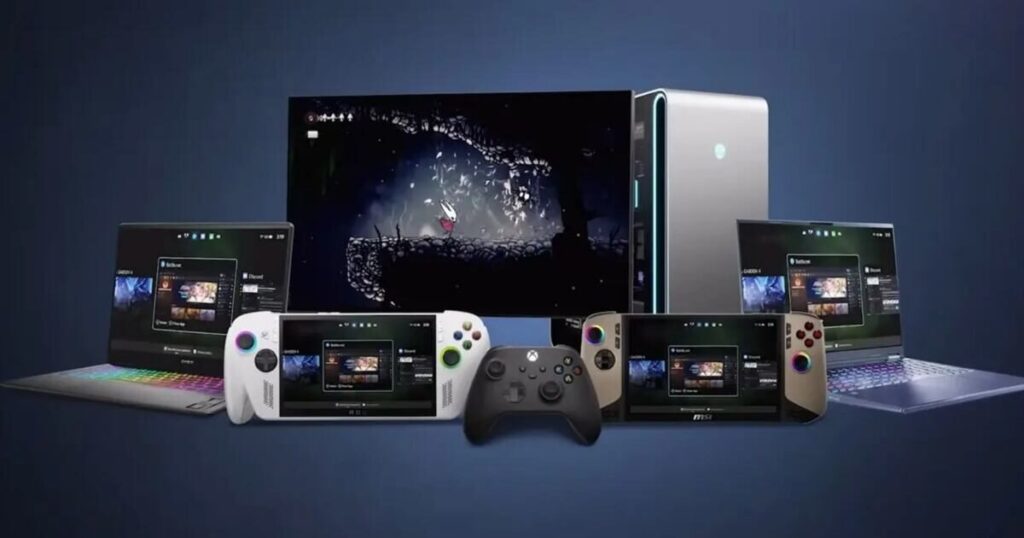
Con el lanzamiento de Windows 11, Microsoft ha presentado una emocionante actualización que transforma los PCs en auténticas consolas de juegos. El “Modo Xbox” no solo mejora la experiencia de juego, sino que redefine cómo interactuamos con el sistema operativo, todo con el uso de un simple mando. Esta funcionalidad está diseñada para facilitar el acceso a juegos y aplicaciones, haciendo que la experiencia de jugar en PC sea tan intuitiva como en una consola tradicional.
- ¿Qué es el modo Xbox en Windows 11?
- ¿Windows 11 tiene modo consola?
- ¿Cómo desactivar Xbox en Windows 11?
- ¿Puedo eliminar la aplicación de Xbox en Windows 11?
- Características clave del modo Xbox frente a Windows 11 tradicional
- Activación del modo Xbox en tu PC
- Integración con dispositivos portátiles y actualizaciones futuras
¿Qué es el modo Xbox en Windows 11?
El modo Xbox en Windows 11 es una nueva interfaz optimizada que permite a los usuarios controlar el sistema operativo exclusivamente mediante un mando. Este modo no solo cambia la apariencia visual del entorno, sino que también optimiza el rendimiento del sistema al liberar recursos críticos que son esenciales para una experiencia de juego fluida.
La implementación de esta función es una respuesta directa al aumento en popularidad de consolas portátiles como la Steam Deck y la ROG Ally, así como a la tendencia de utilizar ordenadores en entornos de salón. Antes de esta actualización, navegar por Windows con un mando podía ser una tarea complicada y poco satisfactoria. Con el modo Xbox, se introduce una interfaz de “Diez Pies” (Ten-foot UI), similar a la de la Xbox Series X, que permite a los usuarios lanzar juegos, ajustar configuraciones y socializar sin necesidad de un teclado o ratón.
¿Windows 11 tiene modo consola?
Sí, Windows 11 incorpora esta funcionalidad de modo consola que transforma el PC en un dispositivo de juego al instante. Esta transformación permite a los usuarios disfrutar de una experiencia de juego más inmersiva y accesible, especialmente para aquellos que prefieren jugar en pantallas más grandes. Las características del modo consola son diseñadas específicamente para facilitar el uso con mandos, eliminando la necesidad de interacciones complicadas con el teclado.
Además, el modo consola reduce la carga de trabajo de fondo al suspender automáticamente procesos no esenciales, lo que libera alrededor de un 15% más de recursos de la CPU y GPU para el juego en curso. Esta optimización es vital para aquellos que buscan maximizar el rendimiento de sus juegos favoritos.
¿Cómo desactivar Xbox en Windows 11?
Si en algún momento deseas volver al entorno de trabajo tradicional de Windows, desactivar el modo Xbox es un proceso sencillo. Aquí te mostramos cómo hacerlo:
- Desconectar el mando: Simplemente apaga el mando de Xbox o DualSense, y Windows volverá automáticamente al modo tradicional.
- Usar el atajo de teclado: Presiona la combinación de teclas
Win + Gpara salir del modo Xbox y regresar a la interfaz normal. - Desde la configuración: Puedes acceder a la configuración de Xbox desde el menú de inicio y seleccionar la opción para desactivar el modo.
¿Puedo eliminar la aplicación de Xbox en Windows 11?
La aplicación de Xbox está integrada en Windows 11, y aunque no se puede eliminar completamente, puedes deshabilitarla si no deseas utilizar sus funciones. Para hacerlo, sigue estos pasos:
- Abre el menú de configuración de Windows.
- Dirígete a Aplicaciones y busca la aplicación de Xbox.
- Selecciona la aplicación y elige la opción para deshabilitarla.
Deshabilitarla no eliminará la aplicación, pero evitará que se ejecute en segundo plano, lo que puede ayudar a liberar recursos en tu sistema.
Características clave del modo Xbox frente a Windows 11 tradicional
El modo Xbox ofrece una serie de ventajas significativas sobre el entorno de Windows 11 estándar. A continuación, comparamos algunas características clave:
| Característica | Windows 11 Tradicional | Modo Xbox (Consola) |
|---|---|---|
| Interfaz | Escritorio y Ventanas | Mosaicos optimizados para mando |
| Navegación | Teclado y Ratón | Mando (Joystick / D-Pad) |
| Recursos de Fondo | Activos (Multitarea) | Suspendidos (Prioridad Gaming) |
| Notificaciones | Todas activas | Solo alertas críticas de juego |
| Cambio de Juego | Manual (Cerrar y abrir) | Quick Resume optimizado |
Activación del modo Xbox en tu PC
Activar el modo Xbox se realiza de manera sencilla y no interrumpe el flujo de trabajo tradicional. A continuación, te mostramos las diferentes maneras de acceder a esta nueva experiencia:
- Detección de Mando: Al encender un mando compatible de Xbox o DualSense, Windows sugiere automáticamente cambiar al modo consola.
- Atajo de Teclado: Utilizando la combinación
Win + G, puedes expandir el acceso al modo Xbox de manera rápida. - Inicio Directo: Configura tu PC para iniciar directamente en el modo Xbox, perfecto para quienes utilizan su ordenador únicamente para jugar en la televisión.
Integración con dispositivos portátiles y actualizaciones futuras
Microsoft ha confirmado que el modo Xbox es más que una simple capa visual; es una respuesta proactiva al auge de las consolas portátiles tipo PC. La próxima actualización, programada para abril de 2026, incluirá ajustes específicos para pantallas táctiles de entre 7 y 9 pulgadas, mejorando la experiencia en dispositivos como la Lenovo Legion Go o la ASUS ROG Ally.
Además, se introducirá una función denominada “Ajuste Dinámico de TDP”, que permitirá al sistema detectar si el dispositivo está conectado a la corriente o funcionando con batería. Esto ajustará automáticamente el consumo de energía del procesador, optimizando el rendimiento sin que el usuario tenga que salir del entorno de juego.
Con estas mejoras, Microsoft busca estandarizar la experiencia de juego en portátiles bajo Windows 11, permitiendo que el sistema operativo compita eficazmente con los software de consolas como Nintendo Switch o PlayStation 5.
Si quieres conocer otros artículos parecidos a Windows 11 presenta el nuevo Modo Xbox para PC puedes visitar la categoría Ordenadores.
Deja una respuesta