
Toy Story 5: Personaliza tu WhatsApp con colores de la película
hace 14 horas
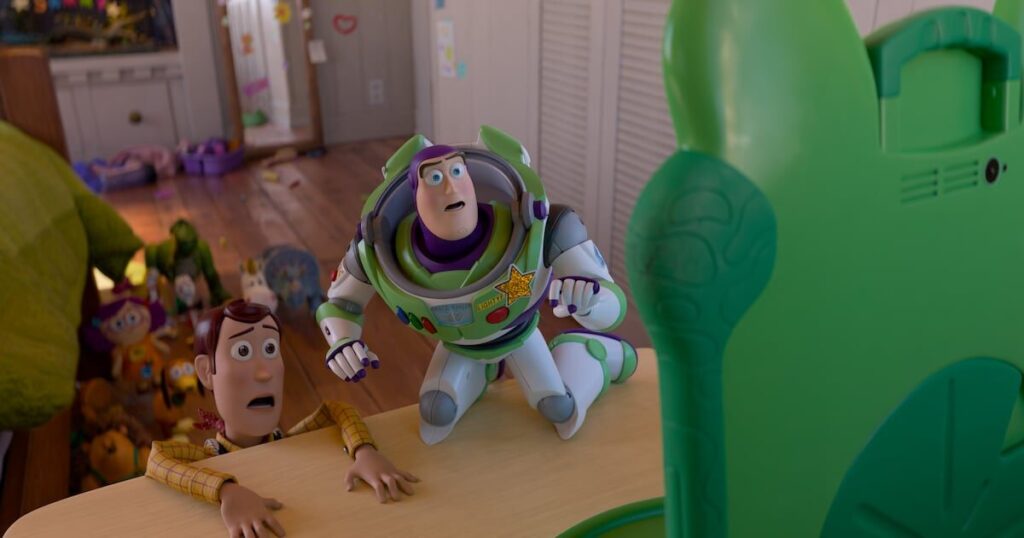
Con cada nueva entrega de la saga de Toy Story, la emoción se eleva no solo entre los amantes del cine, sino también entre los usuarios de aplicaciones de mensajería como WhatsApp. La anticipación por el lanzamiento de Toy Story 5 ha llevado a muchos a buscar maneras de integrar su amor por estos personajes en su vida digital. A través de un proceso sencillo de personalización, puedes vestir tu WhatsApp con los colores y la temática de la película, haciendo que tus chats sean mucho más divertidos y únicos.
Este proceso no es parte de una función oficial de WhatsApp, sino que emplea herramientas de diseño externo para lograr una experiencia visual transformada en tu dispositivo. A continuación, te explicamos cómo puedes llevar la magia de Toy Story a tu WhatsApp, paso a paso, para que puedas disfrutar de la compañía de Woody, Buzz Lightyear y sus amigos en cada conversación.
Cómo activar la personalización de WhatsApp
Para darle un nuevo aire a tu aplicación de mensajería, necesitarás seguir algunas pautas específicas. Este proceso implica la descarga de recursos visuales y el uso de un software de interfaz complementaria.
Las etapas para configurar tu WhatsApp con el tema de Toy Story incluyen:
- Descargar imágenes en alta resolución: Busca y guarda tres imágenes que representen a Toy Story: una cuadrada para el ícono de la aplicación, una vertical para el fondo de chats y otra horizontal para el teclado virtual.
- Instalar un lanzador de interfaz: Descarga un launcher desde la tienda de aplicaciones de tu dispositivo. Nova Launcher es una opción popular que permite personalizar la interfaz sin comprometer la seguridad de tus datos.
- Modificar el ícono de WhatsApp: Configura el nuevo lanzador como predeterminado, mantén presionado el ícono de WhatsApp en el menú de tu dispositivo, selecciona la opción de edición y carga la imagen cuadrada que descargaste.
Ajustes estéticos y el fondo del chat
Una vez que hayas cambiado el ícono de la aplicación, el siguiente paso es personalizar el fondo de tus conversaciones. Para ello, debes navegar a los ajustes de WhatsApp y seleccionar la opción de “Fondo de pantalla”. Aquí, podrás cargar la imagen vertical que has guardado, permitiendo que personajes icónicos como Woody y Buzz estén presentes en tus chats.
Además de personalizar el fondo, es recomendable optimizar la apariencia del teclado virtual. Aplicaciones como Gboard o SwiftKey permiten aplicar plantillas personalizadas que pueden añadir un toque adicional al diseño. Esto significa que puedes tener un fondo temático en tu teclado que resuene con la estética de Toy Story.
El proceso de personalización de WhatsApp
| Elemento | Tipo de modificación | Formato requerido | Impacto en el sistema |
|---|---|---|---|
| Logotipo Principal (Acceso directo) | Uso de lanzador externo | Cuadrado (PNG o JPG) | Solo afecta la apariencia del escritorio |
| Fondo de las Conversaciones | Ajustes de la aplicación | Vertical (ajustado a la pantalla) | Función interna, sin riesgos |
| Diseño del Teclado Virtual | Configuración del software de teclado | Horizontal / Panorámico comprimido | No afecta al sistema |
Preguntas frecuentes sobre la personalización de WhatsApp
¿Es seguro utilizar este método?
Sí, este método es seguro y no infringe las políticas de uso de WhatsApp. A diferencia de aplicaciones de terceros como WhatsApp Plus, que pueden comprometer tu cuenta, el uso de un launcher y cambios estéticos mantienen tu cuenta protegida.
¿Puedo usar este truco en iOS?
Los dispositivos iPhone tienen restricciones más estrictas en cuanto a personalización. Aunque puedes crear accesos directos con imágenes personalizadas para cambiar íconos, el uso de launchers como en Android está limitado, lo que puede requerir pasos adicionales.
¿Cómo regresar al diseño original?
Restaurar el aspecto original de WhatsApp es sencillo. Solo desinstala el lanzador desde el menú de aplicaciones y vuelve a la configuración predeterminada de la aplicación. Para restablecer el fondo de los chats, ingresa nuevamente a la configuración de WhatsApp y selecciona el fondo original.
Paso a paso para personalizar tu WhatsApp
- Paso 1: Descarga los recursos visuales. Guarda en tu dispositivo tres imágenes de Toy Story: una cuadrada para el ícono, una vertical para el fondo de chats y otra horizontal para el teclado.
- Paso 2: Instala un lanzador de interfaz. Descarga un lanzador como Nova Launcher desde la tienda de aplicaciones.
- Paso 3: Cambia el logotipo de WhatsApp. Configura el nuevo lanzador como predeterminado, mantén presionado el ícono de WhatsApp y selecciona la opción de edición para cargar la imagen cuadrada.
- Paso 4: Ajusta el fondo de los chats. Abre WhatsApp, ve a Ajustes, luego a “Chats” y selecciona “Fondo de pantalla” para cargar la imagen vertical.
- Paso 5: Modifica el aspecto del teclado. Accede a los ajustes del teclado virtual y aplica la imagen horizontal como fondo.
Un diseño único inspirado en Toy Story
La personalización de aplicaciones de mensajería ha evolucionado, y el “Modo Toy Story 5” es un testimonio de ello. Este proceso no solo permite a los usuarios expresar su individualidad, sino que también muestra cómo el entretenimiento y la tecnología pueden fusionarse de formas creativas y divertidas.
En cuestión de minutos y con unos pocos ajustes, puedes transformar tu WhatsApp en un espacio vibrante y lleno de vida, donde la presencia de tus personajes favoritos de Toy Story te acompañen en cada conversación. Así, cada mensaje se convierte en un recordatorio de la magia de la infancia y la imaginación que caracterizan a esta icónica saga.
Si quieres conocer otros artículos parecidos a Toy Story 5: Personaliza tu WhatsApp con colores de la película puedes visitar la categoría Otros.
Deja una respuesta