
Conéctate al WiFi sin contraseña usando código QR y WPS seguro
hace 22 horas
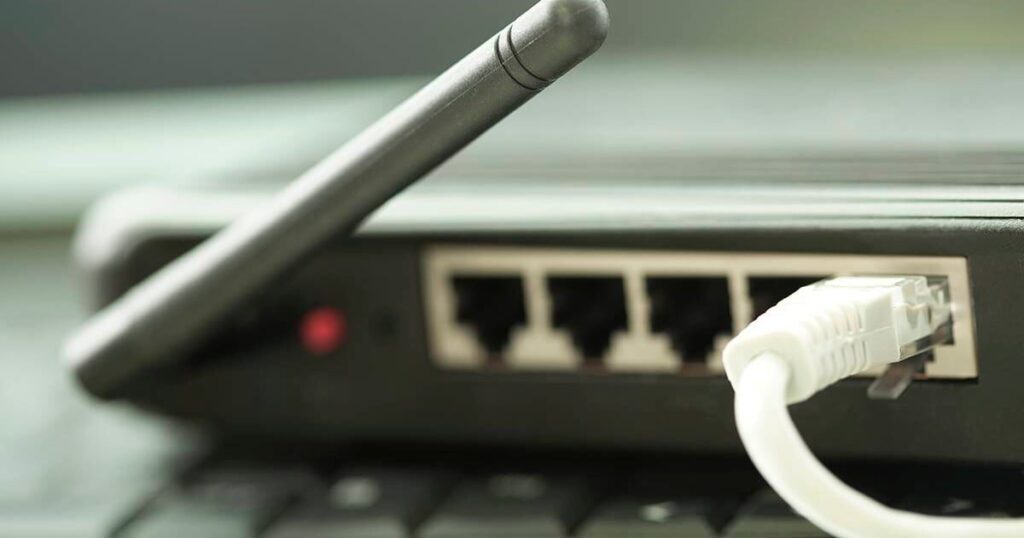
Hoy en día, contar con acceso a Internet es casi tan esencial como tener agua o electricidad en casa. Sin embargo, ingresar contraseñas complejas, que a menudo son largas y llenas de caracteres especiales, puede resultar frustrante. Esta situación se agrava especialmente en entornos donde visitamos amigos, oficinas o establecimientos públicos, donde las redes WiFi están protegidas por largas claves de acceso. Afortunadamente, existen métodos prácticos y seguros que permiten conectarse a redes WiFi sin tener que escribir estas tediosas contraseñas.
Los avances en tecnología han permitido la creación de herramientas y protocolos que facilitan la conexión a redes inalámbricas de manera sencilla y rápida. En este artículo, exploraremos diferentes métodos para conectarse a una red WiFi sin necesidad de ingresar una contraseña, además de brindar consejos de seguridad para proteger su red doméstica.
- Método 1: Escaneo de código QR en la etiqueta del router
- Método 2: Conexión física mediante el botón WPS
- Buenas prácticas de seguridad para proteger tu red doméstica
- Comparativa de métodos de conexión WiFi sin contraseña
- Internet, siempre
- Conectarse a una red WiFi sin contraseña desde un PC
- ¿Qué pasa si activo WPS en mi módem?
Método 1: Escaneo de código QR en la etiqueta del router
Muchos routers modernos incluyen un código QR impreso en su carcasa, generalmente ubicado en la parte posterior o inferior del dispositivo. Este código contiene de manera encriptada tanto el nombre de la red (SSID) como la clave de acceso, facilitando la conexión sin necesidad de escribir nada.
Paso a paso para conectarse:
- Localiza el código QR: Busca en la parte posterior, lateral o base del router, donde suele estar la etiqueta con el código.
- Abre la cámara de tu smartphone: La mayoría de los sistemas operativos móviles actuales, como iOS y Android, pueden escanear códigos QR de forma nativa.
- Enfoca y acepta: Una vez que tu dispositivo detecte el código, aparecerá una notificación preguntándote si deseas unirte a la red. Presiona “Conectar” para vincular los dispositivos al instante.
Nota importante: Si decides cambiar la contraseña de fábrica del router desde su panel de administración, el código QR impreso dejará de funcionar. En este caso, necesitarás generar un nuevo código QR desde la configuración del router.
Método 2: Conexión física mediante el botón WPS
El estándar WPS (WiFi Protected Setup) es una alternativa que permite conectar dispositivos a una red WiFi sin necesidad de intercambiar texto. Este método se basa en un botón físico ubicado en el router, que al presionarse, genera una conexión temporal con otros dispositivos compatibles, como teléfonos, tablets o impresoras.
Paso a paso para conectarse por WPS:
- Accede al menú de Configuración de WiFi en tu dispositivo y selecciona la opción “Conexión WPS” o “Botón WPS”.
- Aproximándote al router, presiona el botón WPS durante unos dos o tres segundos; esto normalmente activa una luz parpadeante en el panel frontal.
- Confirma la acción en tu dispositivo móvil. En pocos segundos, la red enviará la credencial de forma invisible, y tu dispositivo quedará autenticado.
Buenas prácticas de seguridad para proteger tu red doméstica
Si bien estos métodos son diseñados para facilitar el acceso legítimo a la red, es crucial seguir algunas pautas de seguridad para evitar vulnerabilidades en el hogar. Aquí algunos consejos:
- Pide permiso siempre: Intentar acceder a una red ajena sin autorización es una violación de la privacidad y puede tener consecuencias legales.
- Desactiva el WPS cuando no lo uses: Este protocolo puede ser un punto débil si permanece activo todo el tiempo. Es recomendable mantenerlo deshabilitado y activarlo solo cuando sea necesario.
- Actualiza el firmware: Mantener el software del router actualizado es fundamental para corregir brechas de seguridad que podrían ser explotadas por atacantes.
Comparativa de métodos de conexión WiFi sin contraseña
| Método de conexión | Nivel de seguridad | Complejidad de uso | Dispositivos compatibles | Ventaja principal |
|---|---|---|---|---|
| Código QR impreso / generado | Alto | Muy baja (Escanear) | Smartphones modernos (iOS / Android). | Ideal para reuniones, cafeterías y negocios. |
| Botón WPS (Hardware) | Medio | Baja (Pulsar botón) | Android, impresoras, repetidores, Smart TVs. | Conecta equipos sin pantalla o teclado fácil. |
| Ingreso manual clásico | Alto | Media (Escribir clave) | 100% de los dispositivos del mercado. | Funciona en routers antiguos sin tecnología QR/WPS. |
Internet, siempre
La tecnología moderna ha simplificado la manera en que nos conectamos a Internet. Utilizar el código QR o el botón WPS en los routers actuales no solo ahorra tiempo, sino que también elimina la frustración de lidiar con contraseñas complicadas. Estos métodos aseguran que la experiencia de compartir Internet sea fluida y funcional, manteniendo a la vez un nivel adecuado de seguridad para todos los usuarios en el hogar o en la oficina.
Conectarse a una red WiFi sin contraseña desde un PC
Si bien los métodos anteriores son comunes en dispositivos móviles, también es posible conectarse a una red WiFi sin contraseña desde una computadora. Aunque esto puede ser más complicado, es factible mediante el uso de códigos QR o configuraciones específicas en Windows.
Para conectar un PC a una red WiFi sin contraseña, se puede utilizar un lector de códigos QR que puede ser instalado como una aplicación o extensión del navegador. Este lector permitirá escanear el código QR del router, haciendo el proceso de conexión mucho más ágil.
¿Qué pasa si activo WPS en mi módem?
Activar el WPS en el módem permite que otros dispositivos se conecten a la red sin necesidad de ingresar una contraseña, pero también puede presentar riesgos. Es recomendable activar esta función solo cuando se necesite y desactivarla posteriormente para evitar accesos no autorizados.
Si quieres conocer otros artículos parecidos a Conéctate al WiFi sin contraseña usando código QR y WPS seguro puedes visitar la categoría Tencología.
Deja una respuesta